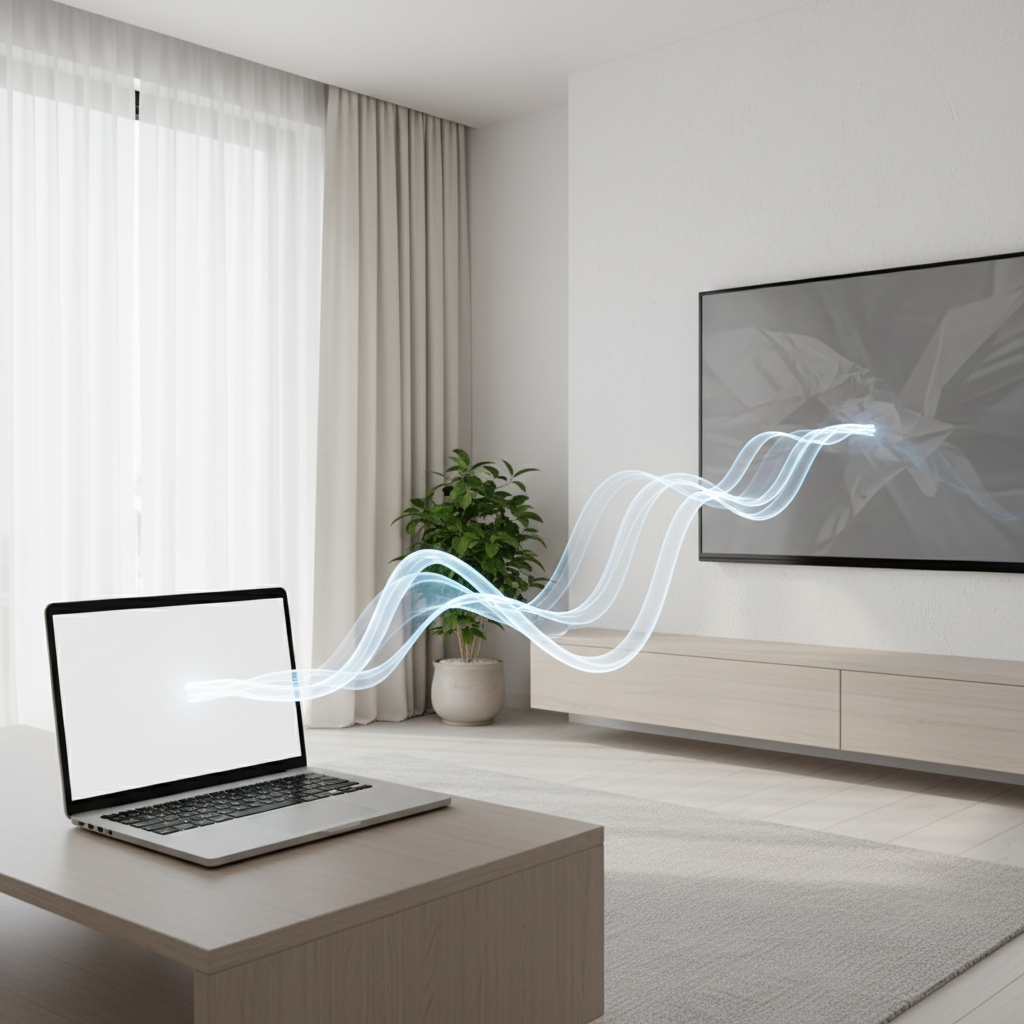
Šiuolaikiniame technologijų pasaulyje ribos tarp skirtingų įrenginių vis labiau nyksta. Jei anksčiau norint pamatyti kompiuterio turinį dideliame televizoriaus ekrane reikėdavo ieškoti laidų, dabar tai galima atlikti vos keliais paspaudimais naudojant belaidį ryšį. Tai ypač patogu žiūrint filmus, rodant nuotraukas per šeimos susibūrimus ar tiesiog norint patogiau naršyti internete. Nors atrodo, kad technologijos gali būti sudėtingos, iš tiesų prijungti kompiuterį prie televizoriaus per Wi-Fi yra paprasta, jei žinote, kokius įrankius naudoti ir kaip veikia šis procesas. Šiame straipsnyje aptarsime pagrindinius būdus, kurie leis jums mėgautis vaizdu dideliame ekrane be jokių laidų raizgalynės.
Kodėl verta rinktis belaidį prijungimą?
Belaidis ryšys tarp kompiuterio ir televizoriaus suteikia vartotojui visišką laisvę. Jums nebereikia rūpintis, ar HDMI kabelis yra pakankamai ilgas, ar jis nesupainiotas po kojomis, ir ar kompiuteris patogiai pasiekia televizoriaus jungtį. Prijungimas per Wi-Fi leidžia lengvai perkelti vaizdą iš nešiojamojo ar stacionaraus kompiuterio, išlaikant tvarkingą erdvę. Be to, šis sprendimas yra itin universalus – daugelis modernių televizorių jau turi įdiegtas funkcijas, kurios palaiko šį ryšį be jokių papildomų priedų. Tai idealus pasirinkimas tiems, kurie vertina minimalizmą ir patogumą savo namų pramogų sistemoje.
„Miracast“ technologija: universalus sprendimas „Windows“ vartotojams
„Miracast“ yra viena populiariausių technologijų, leidžiančių belaidžiu būdu transliuoti vaizdą iš „Windows“ įrenginių į suderinamus televizorius. Ją galima palyginti su belaidžiu HDMI kabeliu. Jei turite „Windows 10“ ar „Windows 11“ operacinę sistemą bei televizorių su „Smart TV“ funkcija, tikėtina, kad ši technologija jau yra įdiegta jūsų įrenginiuose.
Norėdami prijungti kompiuterį per „Miracast“, atlikite šiuos veiksmus:
- Įsitikinkite, kad abu įrenginiai – kompiuteris ir televizorius – yra prijungti prie to paties Wi-Fi tinklo. Nors „Miracast“ techniškai sukuria tiesioginį ryšį, bendras tinklas dažnai padeda įrenginiams greičiau vienas kitą surasti.
- Savo kompiuteryje klaviatūroje paspauskite „Windows“ klavišą ir raidę „K“. Tai atvers „Cast“ arba „Connect“ meniu.
- Ekrano dešinėje pusėje pamatysite galimų įrenginių sąrašą. Išsirinkite savo televizorių.
- Televizoriaus ekrane gali pasirodyti pranešimas su užklausa leisti prisijungti. Patvirtinkite ją nuotolinio valdymo pulteliu.
- Kai ryšys užmegztas, kompiuterio ekrane galite pasirinkti režimą: „Duplicate“ (dubliuoti vaizdą), „Extend“ (išplėsti darbalaukį) arba „Second screen only“ (tik televizoriaus ekranas).
Svarbu paminėti, kad „Miracast“ veikia geriausiai, kai televizorius palaiko šį standartą. Jei jūsų televizorius yra senesnis ir nepalaiko belaidžio vaizdo perdavimo, galite įsigyti „Microsoft Wireless Display Adapter“ ar kitą „Miracast“ raktą, kuris jungiasi į HDMI jungtį ir suteikia šią funkciją.
„Google Chromecast“: patogumas „Chrome“ naršyklės gerbėjams
Jei daugiausia laiko praleidžiate naršyklėje arba naudojatės „Android“ ekosistema, „Google Chromecast“ gali būti geriausias pasirinkimas. Tai nedidelis įrenginys, jungiamas į televizoriaus HDMI jungtį. „Chromecast“ technologija leidžia transliuoti ne tik vaizdo įrašus iš „YouTube“ ar „Netflix“, bet ir visą kompiuterio darbalaukį ar naršyklės skirtuką.
Naudojimosi eiga yra itin paprasta:
- Prijunkite „Chromecast“ prie televizoriaus HDMI jungties ir maitinimo lizdo.
- Naudodami „Google Home“ programėlę telefone, sukonfigūruokite įrenginį prie savo Wi-Fi tinklo.
- Kompiuteryje atidarykite „Google Chrome“ naršyklę.
- Viršutiniame dešiniajame kampe paspauskite trijų taškų meniu piktogramą ir pasirinkite „Cast“ (transliuoti).
- Atsivėrusiame langelyje pasirinkite savo „Chromecast“ įrenginį.
- Pasirinkite „Sources“ (šaltiniai) ir nurodykite, ar norite transliuoti tik skirtuką, ar visą kompiuterio darbalaukį.
Tai ypač patogu rodant prezentacijas ar naršant svetainėse, kurios nepalaiko tiesioginio siuntimo į televizorių.
„Apple AirPlay“: sklandus ryšys „Mac“ kompiuterių savininkams
„Apple“ vartotojai turi „AirPlay“ technologiją, kuri yra itin stabili ir lengvai naudojama. Naujesni „Smart TV“ modeliai (pvz., „Samsung“, „LG“, „Sony“), išleisti po 2018–2019 metų, dažniausiai turi integruotą „AirPlay 2“ palaikymą. Tai reiškia, kad jums nereikia jokių papildomų įrenginių.
Kaip naudotis „AirPlay“:
- Patikrinkite, ar „Mac“ kompiuteris ir televizorius yra tame pačiame Wi-Fi tinkle.
- „Mac“ kompiuteryje viršutiniame meniu juostoje suraskite „Screen Mirroring“ (ekrano dubliavimo) piktogramą (ji atrodo kaip du stačiakampiai).
- Iš sąrašo pasirinkite savo televizorių.
- Jei ekrane pasirodo kodas, įveskite jį savo „Mac“ kompiuteryje.
- Vaizdas bus iškart dubliuojamas į televizorių. Norėdami pakeisti nustatymus, vėl paspauskite „Screen Mirroring“ piktogramą ir pasirinkite tinkamą režimą.
Šis būdas yra pats patogiausias „Apple“ įrenginių ekosistemoje, nes ryšys dažniausiai užmezgamas per kelias sekundes, o vaizdo ir garso sinchronizacija būna puiki.
Dažniausiai užduodami klausimai (FAQ)
Kodėl vaizdas vėluoja arba stringa?
Pagrindinė priežastis dažniausiai yra prastas Wi-Fi signalas. Belaidis ryšys reikalauja didelio duomenų pralaidumo. Įsitikinkite, kad kompiuteris ir televizorius yra pakankamai arti maršrutizatoriaus. Taip pat gali padėti dažnių juostos pakeitimas: 5 GHz dažnis yra greitesnis ir mažiau apkrautas nei 2,4 GHz, todėl geriau tinka vaizdo transliavimui.
Ar galima prijungti kompiuterį prie televizoriaus, jei nėra interneto?
Taip, „Miracast“ technologija sukuria tiesioginį belaidį ryšį (Wi-Fi Direct) tarp kompiuterio ir televizoriaus, todėl interneto ryšys nėra būtinas. Tačiau norint transliuoti internetinį turinį (pvz., iš „YouTube“ per „Chromecast“), internetas yra reikalingas.
Ką daryti, jei televizorius neranda kompiuterio?
Pirmiausia perkraukite abu įrenginius – tai dažnai išsprendžia laikinus ryšio nesklandumus. Patikrinkite, ar įjungtas Wi-Fi ir ar įrenginiai yra tame pačiame tinklo segmente. Taip pat patikrinkite, ar televizoriuje yra įjungta ekrano dubliavimo funkcija (kartais ją reikia rankiniu būdu aktyvuoti nustatymuose).
Ar garsas bus perduodamas kartu su vaizdu?
Taip, naudojant bet kurį iš aukščiau aprašytų metodų („Miracast“, „Chromecast“, „AirPlay“), garsas yra automatiškai siunčiamas kartu su vaizdu į televizoriaus garsiakalbius. Jei garso nėra, patikrinkite kompiuterio garso išvesties nustatymus ir įsitikinkite, kad pasirinktas tinkamas įrenginys.
Trikčių šalinimas ir našumo optimizavimas
Nepaisant to, kad belaidžiai metodai yra patogūs, kartais galima susidurti su techniniais iššūkiais. Jei vaizdas dažnai trūkinėja, pirmas žingsnis – sumažinti atstumą tarp įrenginių ir maršrutizatoriaus. Sienos, baldai ir kiti elektroniniai prietaisai gali blokuoti signalą. Taip pat svarbu atnaujinti tiek televizoriaus, tiek kompiuterio programinę įrangą (firmware). Gamintojai nuolat išleidžia atnaujinimus, kurie pagerina suderinamumą ir ryšio stabilumą.
Jei naudojate nešiojamąjį kompiuterį, patikrinkite energijos taupymo nustatymus. Kartais kompiuteris, norėdamas taupyti bateriją, sumažina Wi-Fi adapterio galią, o tai tiesiogiai veikia vaizdo perdavimo kokybę. Prijungus kompiuterį prie maitinimo šaltinio, našumas dažnai pastebimai pagerėja.
Taip pat verta atkreipti dėmesį į „Wi-Fi“ kanalų apkrovimą. Jei gyvenate daugiabutyje, aplinkinių kaimynų maršrutizatoriai gali trikdyti jūsų signalą. Pakeitus maršrutizatoriaus nustatymuose Wi-Fi kanalą į mažiau apkrautą, galima išvengti trukdžių ir užtikrinti sklandų vaizdo perdavimą.
Saugumo aspektai naudojantis belaidžiu ryšiu
Naudojantis belaidžiais ekrano dubliavimo būdais, svarbu prisiminti saugumą. Jei esate viešame tinkle (pvz., biure ar viešbutyje), jūsų kompiuterio ekranas gali būti matomas kitiems tinklo vartotojams, jei nustatymuose nėra įjungtas saugumo patvirtinimas. Visada rekomenduojama nustatyti PIN kodą arba rankinį patvirtinimą per televizorių, kad kiti asmenys negalėtų prisijungti prie jūsų televizoriaus be leidimo.
Namų aplinkoje tai yra mažiau aktualu, tačiau vis tiek verta įsitikinti, kad jūsų Wi-Fi tinklas yra apsaugotas stipriu slaptažodžiu. Tai apsaugo ne tik nuo nepageidaujamų svečių, bet ir nuo bandymų pasiekti jūsų įrenginius per belaidį tinklą.
Apibendrinant technologijų pasirinkimą
Pasirinkimas, kurį metodą naudoti, priklauso nuo jūsų turimos įrangos ir poreikių. „Miracast“ yra puikus nemokamas pasirinkimas „Windows“ vartotojams. „Chromecast“ yra nepakeičiamas, jei naudojate „Chrome“ naršyklę arba norite patogiai transliuoti vaizdo įrašus iš įvairių platformų. „AirPlay“ yra geriausias draugas „Mac“ vartotojams.
Nepriklausomai nuo pasirinkto būdo, svarbiausia taisyklė yra turėti stabilią ir greitą Wi-Fi infrastruktūrą. Technologijoms tobulėjant, šis procesas tampa vis intuityvesnis, todėl šiandien prijungti kompiuterį prie televizoriaus gali kiekvienas, net neturintis gilių IT žinių. Svarbu tiesiog skirti kelias minutes įrenginių suderinimui ir mėgautis patogumu, kurį suteikia didelis ekranas be jokių papildomų laidų.